
Модуль для BAS УТП та УТП
Склад із терміналу збору даних, документи в BAS - автоматично
Приймання, розміщення по комірках, відвантаження, переміщення та інвентаризація - на ТЗД зі сканером штрихкодів. Комірник сканує комірку й товар, а BAS сам формує прихідні та видаткові ордери.
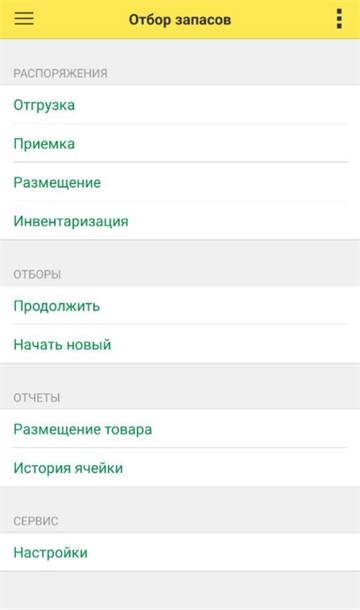
Що це дає складу
- Менше помилок Товар і комірка підтверджуються скануванням. Невідомий штрихкод одразу видно, товар можна знайти за артикулом і присвоїти йому штрихкод просто на ТЗД.
- Документи без ручного введення Після завершення відбору BAS сам формує прихідні та видаткові ордери, а надходження й повернення створюються на їх основі.
- Адресне зберігання Система підказує комірку, де товар уже лежить, і будує маршрут відбору по комірках з кількістю в кожній.
- Склад видно в BAS Звіти по комірках у BAS і на ТЗД: де лежить товар, історія комірки, залишки й доступність.
Як виглядає робота на ТЗД
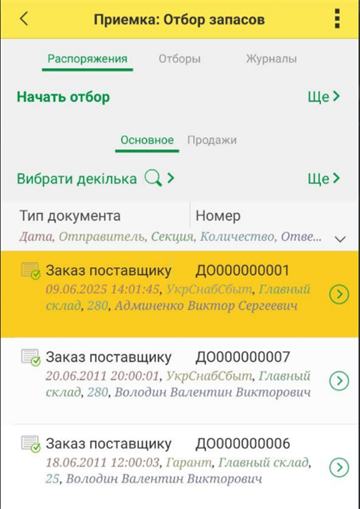
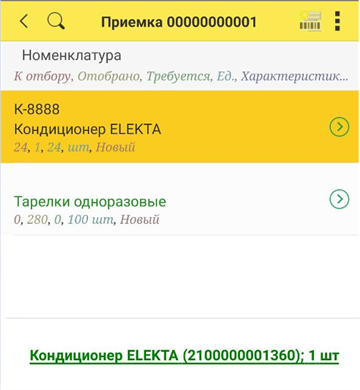
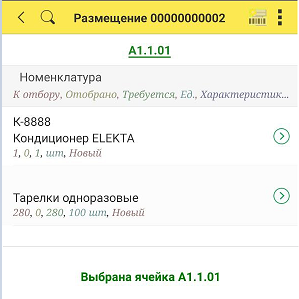
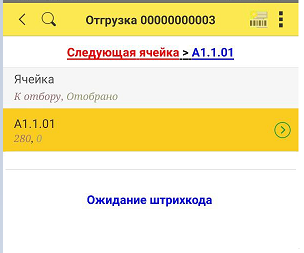
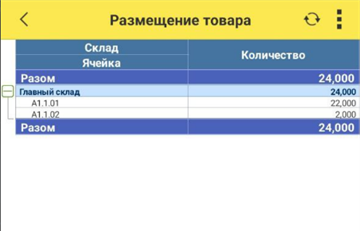
Усі складські операції
- Приймання За замовленнями постачальнику, також кількома одночасно; потім розміщення по комірках.
- Відвантаження покупцям Реалізації «по ордеру» приходять на ТЗД з маршрутом по комірках.
- Повернення постачальнику Відбір на ТЗД з підказкою комірки, видатковий ордер формується автоматично.
- Повернення від покупця Приймання за проведеною реалізацією і розміщення в комірку; документ повернення заповнюється сам.
- Переміщення Між складами - за документом з BAS, між комірками - прямо з ТЗД.
- Інвентаризація Документ з BAS по залишках у комірках з'являється на ТЗД, результат сканування одразу потрапляє в BAS.
- Звіти У BAS: відомість по товарах у комірках, доступність, інвентаризація адресного зберігання. На ТЗД: розміщення товару, історія комірки.
Як це працює
- BAS УТП Склад із комірками (місцями зберігання), початкові залишки вносяться на комірку окремою обробкою.
- ТЗД Мобільний клієнт підключається до бази BAS УТП, опублікованої на веб-сервері. Сканер налаштовується як торгове обладнання BAS.
- Робота Комірник бере розпорядження на ТЗД, сканує комірку й товар і завершує відбір - документи в BAS формуються автоматично.
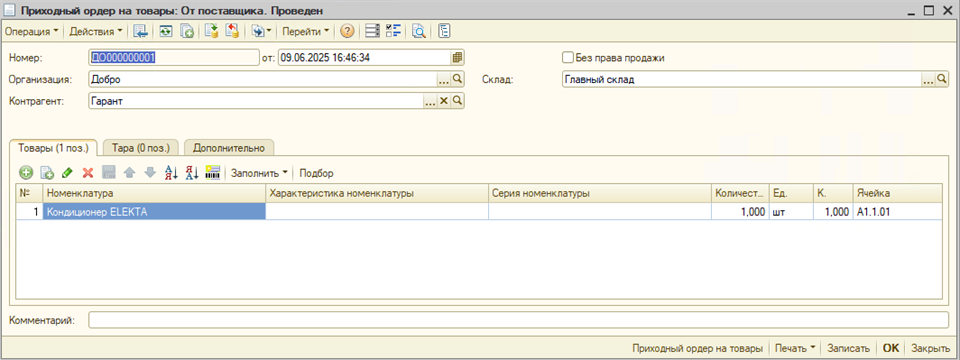
Що потрібно
- BAS УТП або УТП з комірковим зберіганням на складі
- Публікація бази на веб-сервері
- Термінал збору даних зі сканером штрихкодів
- Штрихкоди в картках товарів і на комірках
Як запускаємо
- Налаштовуємо склад і комірки в BAS
- Вносимо початкові залишки на комірки
- Налаштовуємо ТЗД і сканер
- Навчаємо комірників за інструкцією
Часті питання
Що робити, якщо сканер не працює?
Кількість товару і штрихкод можна ввести вручну просто на ТЗД.
Що, якщо штрихкоду товару немає в базі?
ТЗД покаже це одразу. Товар можна знайти за артикулом і присвоїти йому новий штрихкод.
Чи можна приймати кілька замовлень постачальнику одночасно?
Так: на ТЗД є режим «Вибрати декілька».
Який склад підтримується?
У налаштуваннях ТЗД вибирається вид складу: лінійний або кільцевий. Можна працювати і з комірками основного складу, якщо фізичний склад один, а віртуальних кілька.
Чи можна спробувати до покупки?
Так. Надамо демонстраційний ТЗД і доступ до продукту.
Замовте демо
Надамо демонстраційний ТЗД і доступ до продукту, допоможемо адаптувати рішення під вашу логістику.
- Підтримка
- support@aknavi.com.ua
- Телефон
- +38 (095) 328-11-90Viber, Telegram
Документація
Інструкція користувача: налаштування складу й ТЗД і всі операції покроково, 31 сторінка зі знімками екрана.